Аккаунт и проект
Войдите в Нейронику. Выберите существующий проект или создайте свой: к нему подключается аккаунт Pinterest.
Открыть проекты →Pinterest × Нейроника · инструкция
Откройте результат генерации, выберите доску и подготовьте публикацию в одном редакторе. Отправьте сейчас или задайте расписание. Ниже — весь путь на реальных экранах Нейроники.
Повторяйте по экрану
Посмотрите последовательность действий, затем повторите её со своим изображением. Видео можно остановить на любом шаге. Под ним есть текстовая версия и увеличиваемые скриншоты.
Видео без озвучки: русские подписи и выделения показывают нужные кнопки. Внешняя страница авторизации Pinterest в видео не демонстрируется: вход выполняйте в своём аккаунте.
Перед первым пином
Войдите в Нейронику. Выберите существующий проект или создайте свой: к нему подключается аккаунт Pinterest.
Открыть проекты →Подготовьте бизнес-аккаунт Pinterest и хотя бы одну доску. В проекте подключение находится во вкладке «Аккаунты».
Как подключить →Откройте результат в истории студии. Для публикации используется именно выбранное изображение.
Открыть творческую студию →О токенах. Публикация уже готового изображения не запускает повторную генерацию. Стоимость генерации показывается в студии до запуска.
Пошагово, без лишних переходов
Если аккаунт уже подключён, второй шаг можно пропустить. На каждом скриншоте выделено действие, которое нужно выполнить. Нажмите на скриншот, чтобы открыть его в полном размере.
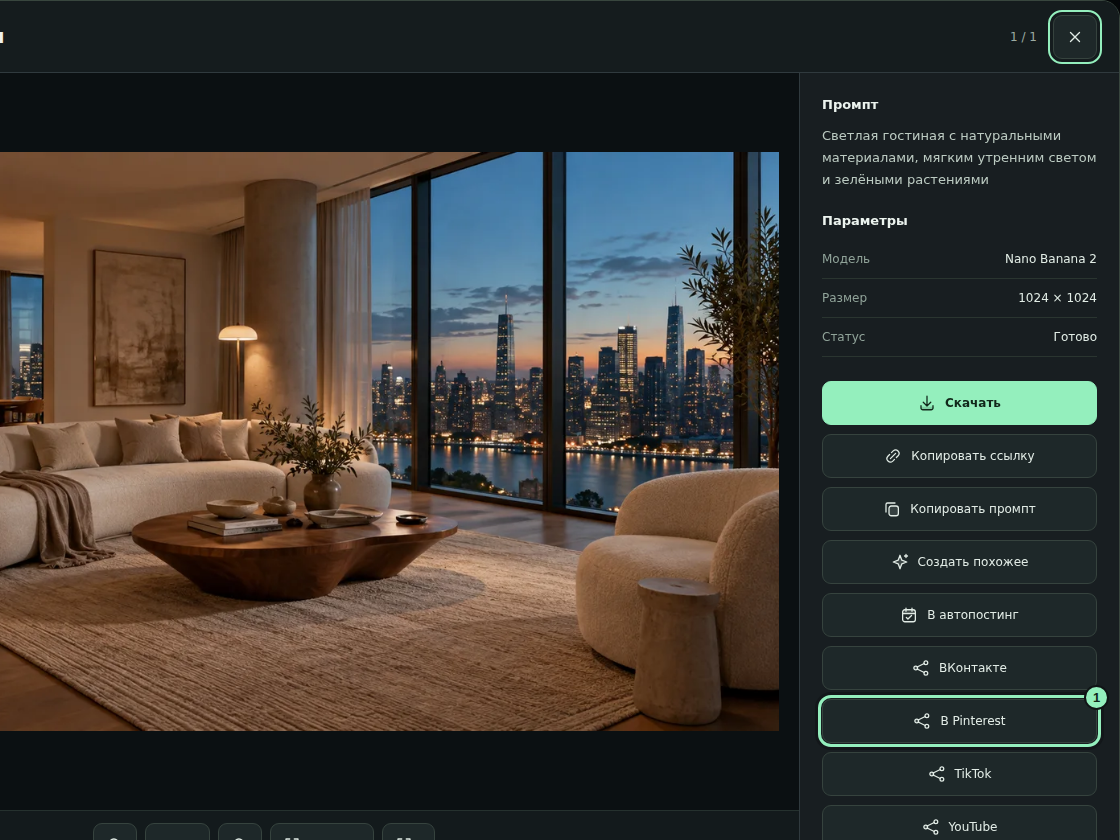
Откройте «Творческую студию» и выберите готовое изображение в истории. В окне просмотра нажмите Pinterest. Выбранная картинка передаётся в редактор публикации: скачивать и загружать её заново не нужно.
Можно использовать уже готовый результат. Повторно запускать генерацию для публикации не требуется.
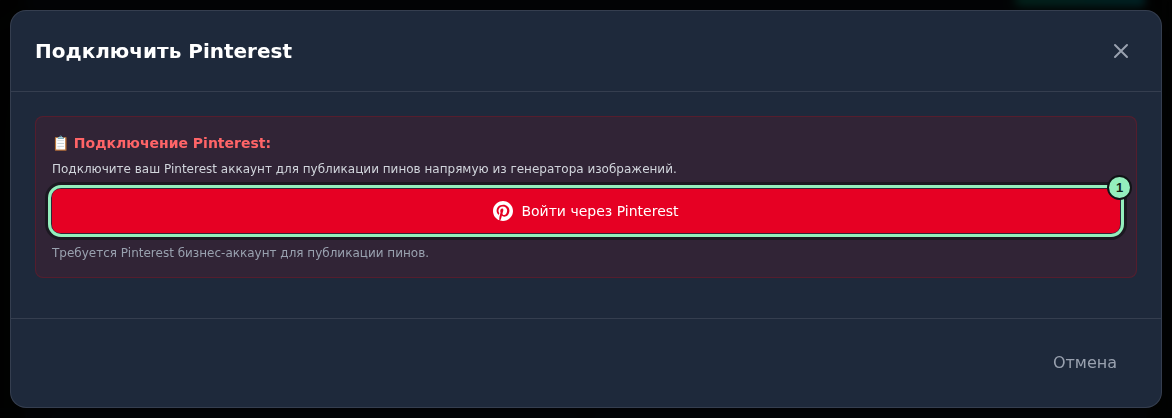
Если Pinterest ещё не подключён, откройте свой проект, перейдите во вкладку «Аккаунты» и нажмите «Подключить» в строке Pinterest. В появившемся окне нажмите «Войти через Pinterest». Войдите в свой бизнес-аккаунт на стороне Pinterest и подтвердите запрашиваемый доступ. Затем вернитесь в Нейронику.
Пароль вводится на сайте Pinterest. В Нейронику не нужно копировать пароль или вручную вставлять API-ключ. Если подключение уже есть, переходите к выбору доски.
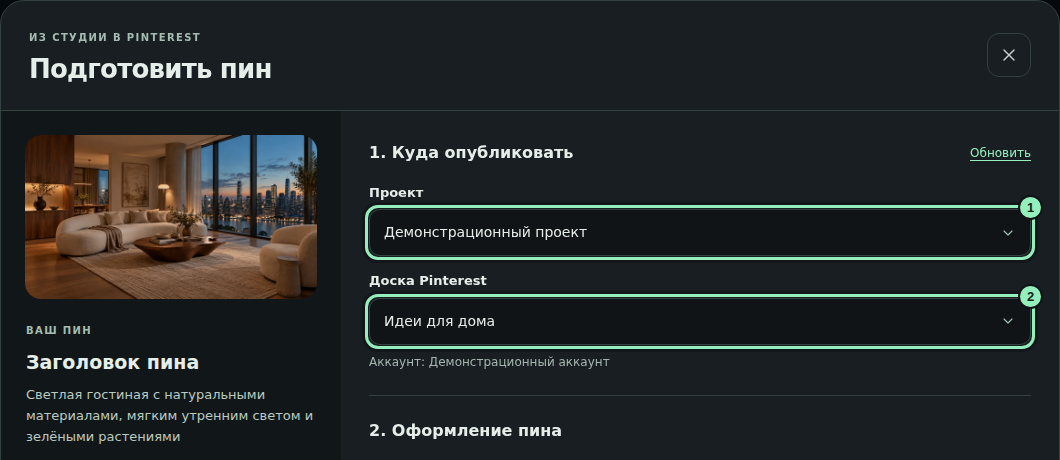
В редакторе Pinterest выберите проект с нужным подключением, затем доску для этого изображения. Проверьте название доски перед отправкой. Сам выбор доски ничего не публикует: отправка выполняется отдельной кнопкой.
Если список пуст, создайте доску в своём Pinterest и обновите список в Нейронике. При ошибке подключения переподключите аккаунт во вкладке «Аккаунты».
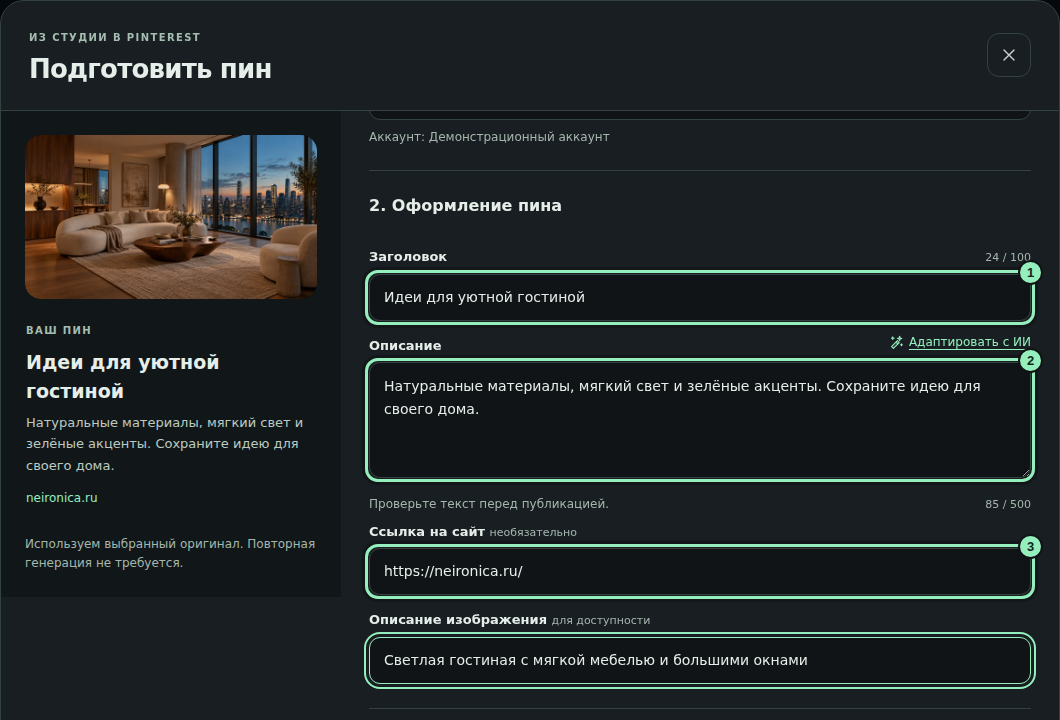
Убедитесь по превью, что выбрана нужная картинка. Напишите заголовок до 100 символов и описание до 500 символов. Если пин должен вести на товар, статью или ваш сайт, добавьте полную ссылку с https://. Ссылка необязательна. Поле «Описание изображения» помогает передать содержание картинки для доступности: кратко опишите то, что на ней видно.
Если используете «Адаптировать с ИИ», проверьте предложенный текст перед отправкой. Замените технические указания из промпта на понятное читателю описание пина.
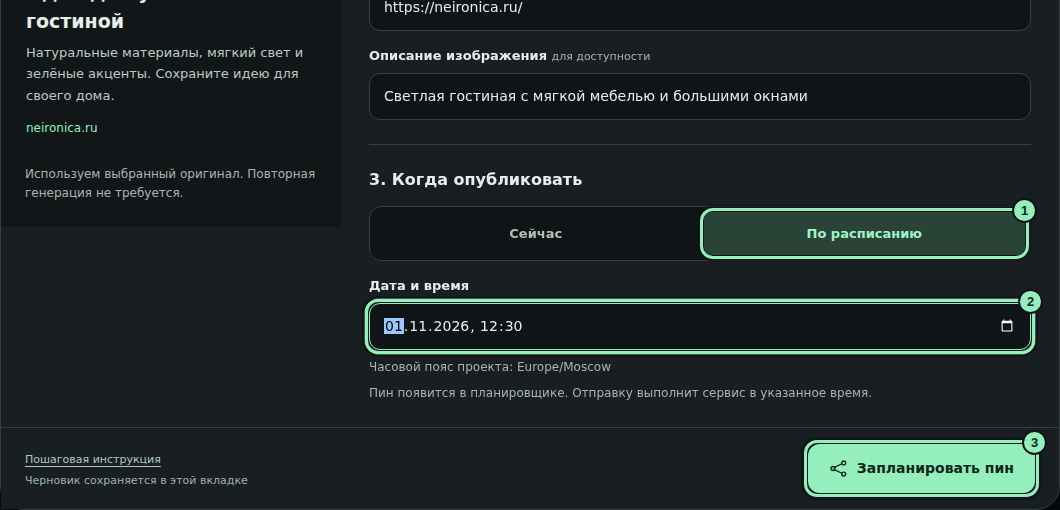
Для ближайшей отправки выберите режим «Сейчас». Для отложенной публикации выберите расписание, укажите будущую дату и время и проверьте показанный часовой пояс. Перед подтверждением ещё раз сверьте изображение, доску и текст.
Нажмите кнопку один раз и дождитесь ответа. Если появилась ошибка, прочитайте её перед повторной попыткой: выбранное изображение и заполненные поля остаются в редакторе. Черновик сохраняется в этой вкладке браузера.
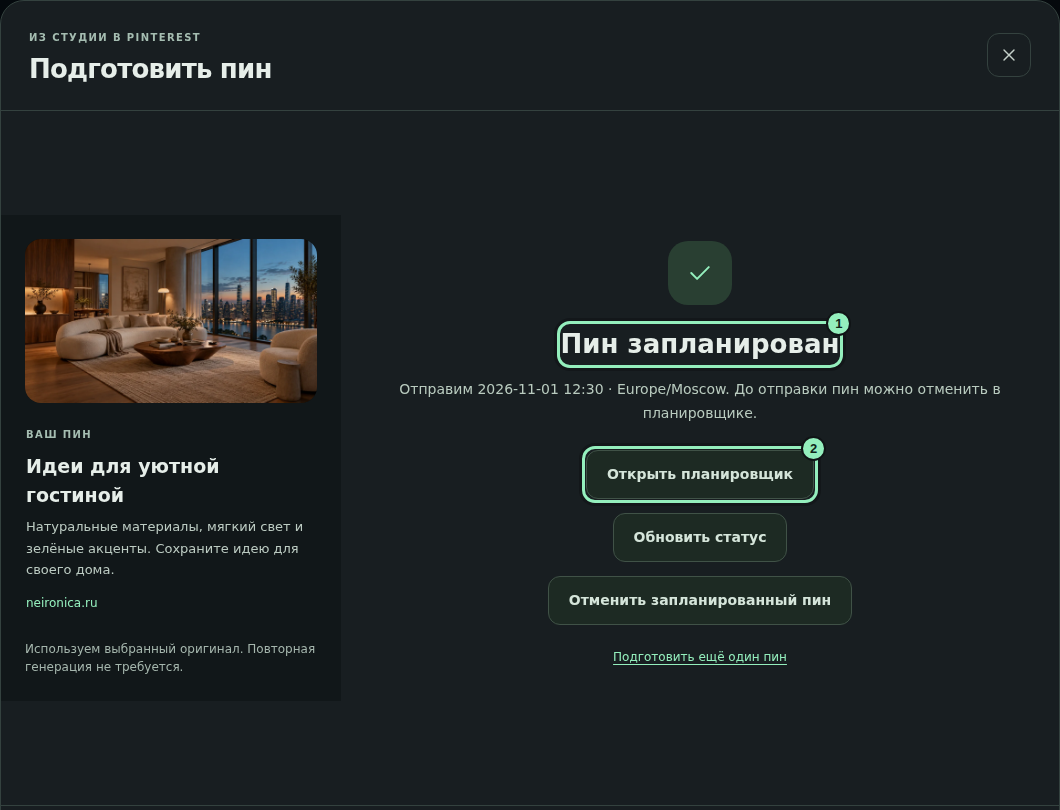
В подтверждении нажмите «Обновить статус» или «Открыть планировщик» и найдите публикацию в своём проекте. Запись в очереди или по расписанию ещё не означает, что пин появился в Pinterest. Дождитесь статуса опубликованной записи; когда сервис получит ссылку на пин, по ней можно открыть результат.
Передумали публиковать? Пока запланированный пин ожидает отправки, нажмите «Отменить запланированный пин» в этом окне. Если отправка завершилась ошибкой, прочитайте её описание и проверьте запись перед повторной попыткой.
Проверяйте состояние отправки
После сохранения пина следите за записью в планировщике. Состояния ниже описывают этапы отправки; подтверждение очереди и ссылка на готовый пин означают разные вещи.
| Этап | Что это означает и что делать |
|---|---|
| Задание принято В очереди / по расписанию | Изображение и параметры сохранены для отправки. Проверьте проект, дату и время в планировщике. Оставлять вкладку открытой для ожидания не нужно. |
| Отправка выполняется Обработка | Сервис передаёт публикацию Pinterest. Дождитесь результата у этой записи. Не создавайте копию только потому, что отправка заняла время. |
| Есть результат Опубликовано | Проверьте ссылку на пин, полученную после отправки. Откройте Pinterest и убедитесь, что изображение, текст, доска и переход по ссылке выглядят как задумано. |
| Требуется исправление Ошибка | Откройте сообщение у записи. Проверьте доступ к аккаунту и доске, ссылку и изображение. После исправления используйте доступное действие повторной отправки или подготовьте новую запись, проверив предыдущую. |
Быстрые решения
Проверьте выбранный проект. Откройте его вкладку «Аккаунты», подключите Pinterest и вернитесь к изображению. При истёкшем доступе повторите подключение.
Убедитесь, что подключён правильный Pinterest-аккаунт. Создайте доску на стороне Pinterest, если её ещё нет, затем обновите список в редакторе.
Проверьте обязательные поля и ограничения длины. Если указана ссылка, используйте полный адрес с https://. Для расписания нужна будущая дата и корректное время.
Сначала проверьте статус в планировщике. Если запись уже создана, отслеживайте её. Не нажимайте отправку многократно: это не ускорит публикацию.
Подключение Pinterest хранится в проекте Нейроники. Можно использовать существующий проект: откройте его вкладку «Аккаунты» и подключите Pinterest. В редакторе публикации выберите этот же проект.
В подключении Нейроники используется бизнес-аккаунт Pinterest. Нажмите «Войти через Pinterest» и подтвердите доступ на стороне Pinterest. Пароль от аккаунта не нужно вводить в редакторе Нейроники.
Проверьте, что выбран правильный проект и подключён нужный Pinterest-аккаунт. Если досок ещё нет, создайте доску в Pinterest и обновите список. Если доступ истёк, переподключите аккаунт через вкладку «Аккаунты» проекта.
Публикация уже готового изображения не запускает повторную генерацию. Стоимость генерации показывается в студии до запуска. Здесь вы выбираете существующую картинку и готовите её к отправке в Pinterest.
Да. В редакторе выберите отправку по расписанию, будущую дату и время, сверьте часовой пояс и подтвердите. После сохранения проверьте запись в планировщике: до наступления времени она находится в очереди, а не в Pinterest.
Пока пин ожидает отправки, в окне подтверждения нажмите «Отменить запланированный пин». Проверьте результат отмены. Если публикация уже выполняется или завершена, отмена ожидающего задания к ней не применяется.
Откройте планировщик и найдите запись нужного проекта. После успешной отправки сервис показывает статус и ссылку на опубликованный пин, если она получена от Pinterest. Статус очереди сам по себе не подтверждает публикацию.
Проверьте сообщение рядом с формой или у записи в планировщике. Исправьте незаполненные поля, ссылку или время; при проблеме доступа переподключите Pinterest. При сетевой ошибке сначала проверьте, не появилась ли запись в планировщике, чтобы не отправить второй такой же пин.
Выберите картинку в студии, откройте Pinterest и подготовьте первый пин. Перед отправкой редактор позволяет проверить доску, текст и время публикации.